Optimize Asset Weights: The Comprehensive PDF Compression Guide
High-resolution media often creates massive, unshareable files. Learn how downsampling tech cuts asset sizes without muddying your text quality.
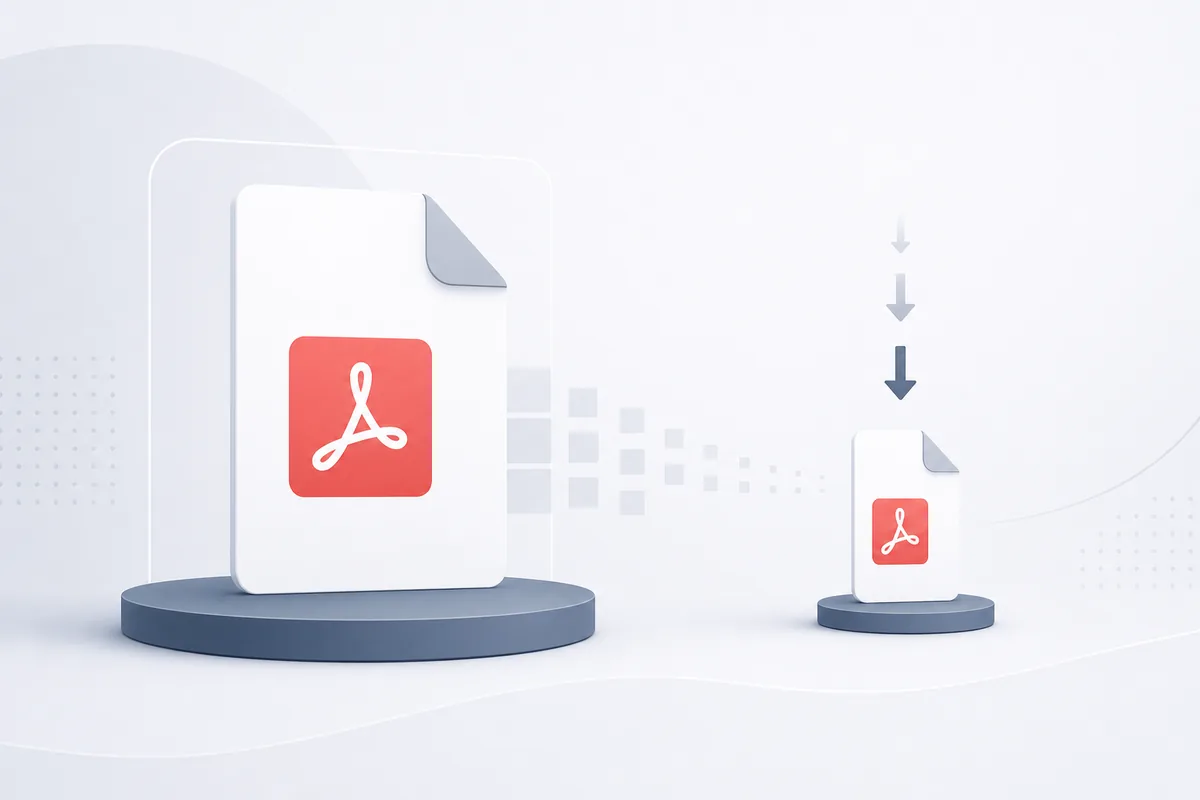
Trying to email an important business report only to have your mail client reject the attachment because it exceeds size limits is incredibly frustrating. High-resolution imagery, complex vector drawings, and embedded font sets can quickly bloat file sizes, turning basic documents into heavy, unshareable assets. Compression tools solve this issue by optimizing file weight for quick online distribution.
Why System Optimization Matters
In automated data transfers, managing asset weight improves network delivery performance. If bulky product catalogs, graphic portfolios, or high-volume invoice batches transfer without optimization passes, server queues encounter constant latency bottlenecks. Shrinking file weight accelerates distribution setups.
Getting Started with PDF Compression
The Framework of Data Optimization
Reducing document weight requires specialized tools to strip out internal asset bloat without degrading readable text quality:
- Raster Graphic Downsampling: Scaling excessive image dots to match standard desktop viewing targets.
- Structural Token Cleaning: Purging repetitive data strings and historical editor logs from your code.
- Font Definition Merging: Consolidating duplicated character maps into lean, shared reference tables.
- Object Tree Stripping: Deleting detached layout layers and empty background nodes completely.
Compression Strategy Profiles
- Lossless Optimization: Cleaning document formatting structures without changing any visual image configurations.
- Lossy Asset Reduction: Shrinking heavy images to crisp target resolutions to minimize file sizes for quick web sharing.
Essential Optimization Utilities
Linear Data Downsamplers
Web-based utilities compress document components in your browser tab, cleaning up data structures instantly without requiring local memory configurations.
Targeted Attachment Tuning
To resolve strict network cap errors on legacy email servers quickly, use our practical guide on how to compress pdf for email.
Best Practices for Compressing PDFs
1. Select the Right Quality Balance
Avoid blanket settings. Set image resolutions to 150 DPI for standard business screens and keep 300 DPI limits only for assets built for physical printing.
2. Clean Repetitive Font Data
Ensure your optimization tools merge duplicated style properties to keep text data strings clean and compact.
3. Clear Out Architecture Artifacts
Purge unused layout layers and draft revision records from your document histories to minimize asset weight prior to network transfers.
4. Audit Image Clarity Post-Process
Always review text lines and logo charts post-compression to verify that your data charts remain sharp and fully readable.
5. Clean Archive Folders Methodically
Group files cleanly using automated file sorting steps to keep your active storage directories running at peak efficiency by reading our pdf organization tips.
Common PDF Compression Tasks
Compressing a Corporate Catalog
- Drag and drop your heavy document asset into our online compression utility framework.
- Select your target optimization configuration (Standard Business or Web-Ready).
- Trigger the downsampling script to process image resolutions cleanly.
- Download your optimized, lightweight file for instant email distribution.
Optimizing Scanned Engineering Records
- Upload your multi-page layout scans into our processing environment.
- Run structural data cleaning scripts to purge duplicate background textures.
- Export your streamlined documents to reclaim cloud repository storage spaces.
Advanced PDF Compression Techniques
Programmatic API Optimization Passes
Automate server workflows by routing asset uploads straight through background downsampling applications, optimizing document weights before saving files.
Structural Object Stream Compressions
Compress raw metadata channels into compact binary configurations to shave critical kilobytes off enterprise report batches.
Troubleshooting Common Issues
Text Becoming Blurry Post-Compression
This indicates your resolution limits are set too low. Increase your downsampling metrics to 150 DPI to protect typography edges on high-res displays.
File Sizes Failing to Drop
If file weights remain flat, your document likely contains secure encrypted streams that block optimization passes. Clear permission controls before compressing.
Hyperlinks Disappearing After Optimization
Poorly built file shrinkers can drop connection trees during data passes. Use deep structural compression utilities to protect your document navigation links.
Conclusion
Optimizing document sizes accelerates network data flows and reduces cloud storage costs. By balancing image configurations, cleaning structural code paths, and using fast web infrastructure, your business shares files smoothly across any client network.